
Cover Thumbnailer - Miniaturas de CDs nas pastas de músicas e imagens, miniaturas de vídeos com o Totem
Bom, sempre fiquei intrigado com o meu Linux Mint não exibir miniaturas de imagens nas pastas de músicas, imagens e vídeos do Nautilus. Foi aí que depois de umas horinhas de pesquisa na internet, descobri o Cover Thumbnailer para as miniaturas das pastas de músicas e imagens, e como consertar o Totem para exibir miniaturas dos vídeos.
[ Hits: 19.690 ]
Por: Douglas de Jesus Silva em 29/09/2010

Instalando os pacotes e configurando-os
Instalando o Cover Thumbnailer
Bom, para instalar o Cover Thumbnailer, para os usuários do Ubuntu 10.04 e Linux Mint 9 (meu caso) ele já se encontra nos repositórios oficiais e basta executar o seguinte comando no terminal:sudo aptitude install cover-thumbnailer
Ou se quiser ter sempre as últimas versões, adicione o seguinte repositório:
sudo add-apt-repository ppa:flozz/flozz && sudo apt-get update && sudo apt-get install cover-thumbnailer
Em ambos os casos, a versão do software até a data da publicação deste artigo é a 0.7.2.
Instalando o Totem
Pra quem não o tiver instalado ou por algum motivo, o tenha removido:sudo aptitude install totem
Lembrando que a instalação do Totem é necessária para visualização das miniaturas de vídeos. Agora vamos para a configuração dos mesmos.
Configurando o Cover Thumbnailer
Após instalados os pacotes, vá em Sistema > Preferências > Cover Thumbnailer.Na aba Música, marque a opção "Manter o ícone da pasta por omissão se não forem encontradas capas":
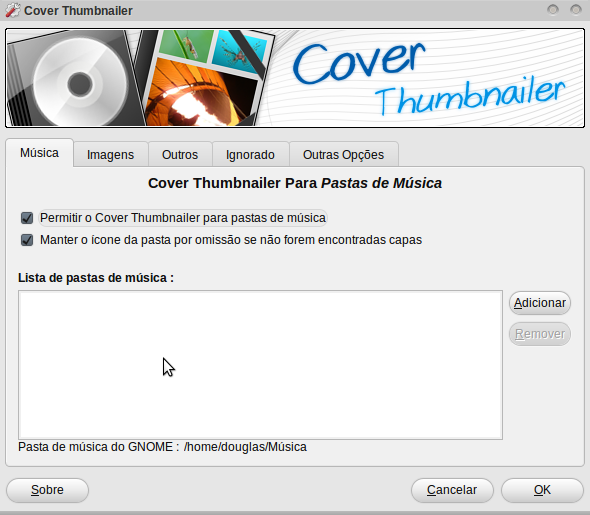
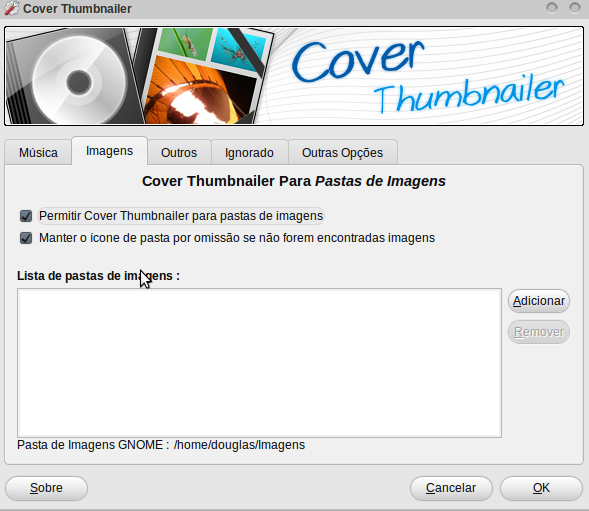
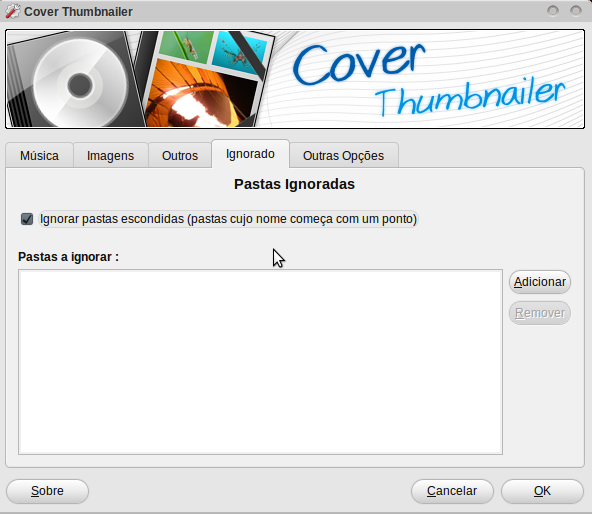
Entre na sua pasta local (/home/seunome/). Depois marque para ver arquivos ocultos (Ctrl+H). Entre na pasta .thumbnails > fail > gnome-thumbnails-factory.
Apague tudo que estiver dentro desta pasta e pronto, entre na pasta Vídeos, a as imagens começarão a aparecer.
Obs.: Repita o processo de apagar os arquivos da pasta gnome-thumbnails-factory sempre que algum arquivo de vídeo não seja exibido corretamente.
Agora é só reiniciar a sessão para que as alterações do Cover Thumbnailer sejam validadas.
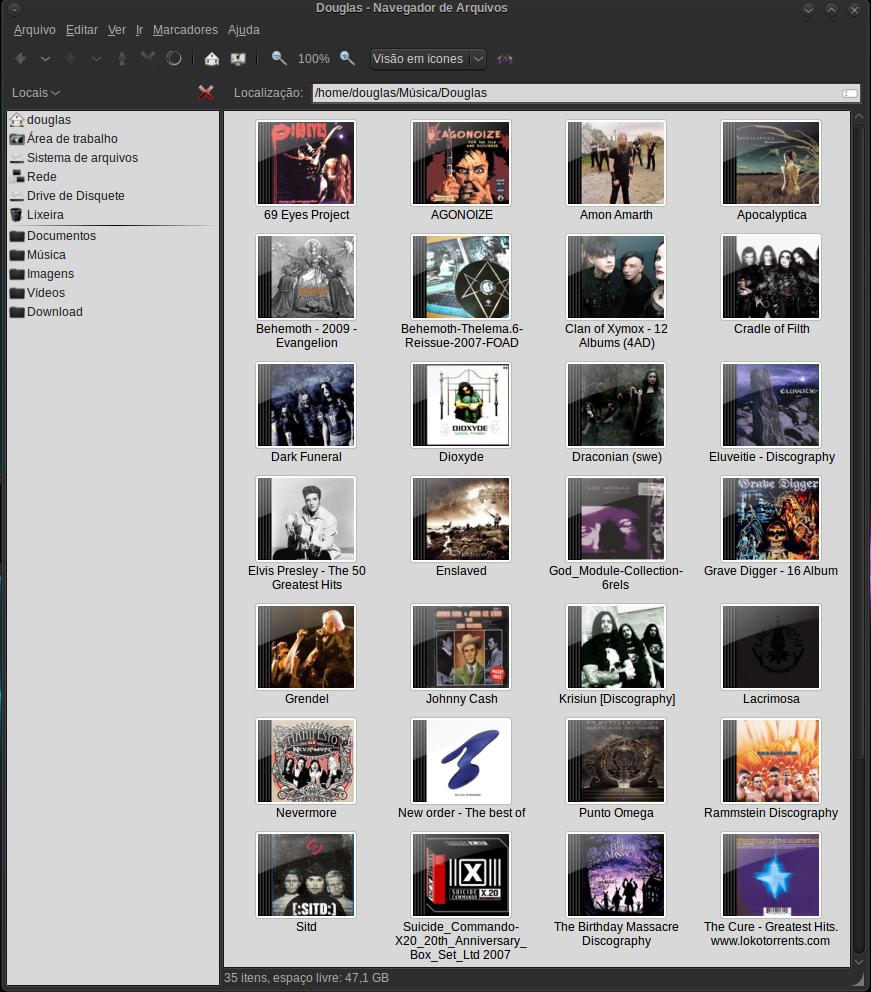
Suas pastas ficarão + ou - assim:

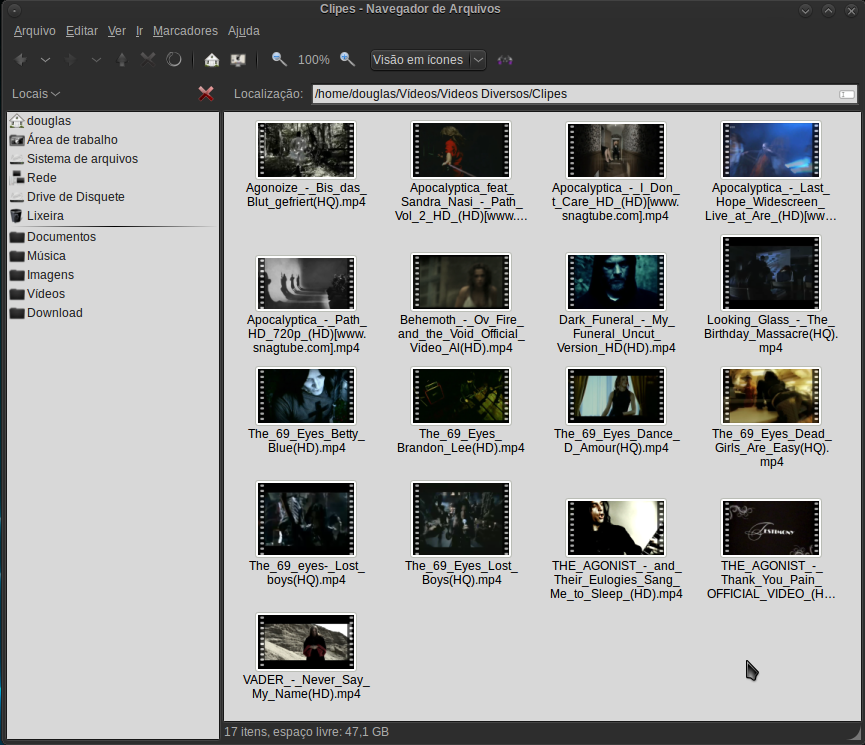
2. Complementando e concluindo
Monitorando a temperatura do computador com lm_sensors + MRTG
Crie seu próprio repositório YUM no CentOS 4 e 5
Muito bom, essa semana descobri essa ferramenta e instalei no MintDE.
Nesse repositório tem outra ferramenta chamada nautilus-terminal que permite abrir um terminal dentro do nautilus (similar ao Dolphin):
$ sudo apt-get install nautilus-terminal
* excelente gosto: Behemoth, Amon Amarth, Krisiun...
Ótimo artigo Douglas, muito bem explicado e fácil de seguir.
Instalei aqui e ficou ótimo!
Obrigado e continue contribuindo :)
Meu, admiro muito sua iniciativa e o artigo é muito bom.
O Totem já tá funcionando
No entanto eu uso debian e não pude fazer a intalação do Cover-Thumbnailer imediatamente. Sabe me informar quais repositórios eu devo adicionar no sources.list? Precisa de senha?
Parabéns pelo artigo e obrigado pela atenção.
Pessoal, que bom que gostaram.... Estou muito feliz :)
Desculpem a demora de resposta, mas eu estou sem micro :( não vou poder responder tão cedo...
Enfim, obrigado pelos comentarios...
E fredsobrito, o unico repositório que eu conheço é esse: sudo add-apt-repository ppa:flozz/flozz
Espero que funcione pra você.
Muito obrigado silvadouglas, um ano após escrito seu tuto ainda ajuda muitas pessoas.
Obrigado.
Show cara, muito obrigado! Quase 2015, e seu post ainda está ajudando as pessoas. :D
Patrocínio

Destaques
Atenção a quem posta conteúdo de dicas, scripts e tal (1)
Artigos
Manutenção de sistemas Linux Debian e derivados com apt-get, apt, aptitude e dpkg
Melhorando o tempo de boot do Fedora e outras distribuições
Como instalar as extensões Dash To Dock e Hide Top Bar no Gnome 45/46
Dicas
Como Atualizar Fedora 39 para 40
Instalar Google Chrome no Debian e derivados
Consertando o erro do Sushi e Wayland no Opensuse Leap 15
Instalar a última versão do PostgreSQL no Lunix mantendo atualizado
Flathub na sua distribuição Linux e comandos básicos de gerenciamento
Tópicos
Como adicionar módulo de saúde da bateria dos notebooks Acer ao kernel... (24)
Placamae Asus H510M-E Aceita Linux? [RESOLVIDO] (9)
erro ao clonar repo github (3)
Top 10 do mês
-

Xerxes
1° lugar - 73.237 pts -

Fábio Berbert de Paula
2° lugar - 58.626 pts -

Clodoaldo Santos
3° lugar - 45.839 pts -

Buckminster
4° lugar - 26.869 pts -

Sidnei Serra
5° lugar - 26.496 pts -

Daniel Lara Souza
6° lugar - 17.908 pts -

Mauricio Ferrari
7° lugar - 17.525 pts -

Alberto Federman Neto.
8° lugar - 17.484 pts -

Diego Mendes Rodrigues
9° lugar - 15.618 pts -

edps
10° lugar - 14.818 pts
Scripts
[Shell Script] Script para desinstalar pacotes desnecessários no OpenSuse
[Shell Script] Script para criar certificados de forma automatizada no OpenVpn
[Shell Script] Conversor de vídeo com opção de legenda
[C/C++] BRT - Bulk Renaming Tool
[Shell Script] Criação de Usuarios , Grupo e instalação do servidor de arquivos samba

A maior comunidade GNU/Linux da América Latina! Artigos, dicas, tutoriais, fórum, scripts e muito mais. Ideal para quem busca auto-ajuda.
Site hospedado por:
