
Como assinar digitalmente um documento criado no Br/OpenOffice
Neste artigo mostro como configurar o Br/OpenOffice para trabalhar com certificados digitais. Um pequeno relato do que são certificados digitais, seus tipos e formas e uma maneira fácil de montar seu gerenciamento eletrônico de documentos sem precisar baixar nenhum software complexo.
[ Hits: 53.269 ]
Por: Edgard Alves Costa em 21/09/2007 | Blog: http://edgardcosta.wordpress.com

Configuração
Certificados do tipo A3, que usam dispositivo físicos/eletrônicos, dependem de softwares para seu reconhecimento. Uma vez reconhecido o dispositivo, o certificado é usado normalmente sem a necessidade de procedimentos de instalação. Usei o Firefox e OpenOffice no Ubuntu para gerar as imagens. No Windows os passos mudam apenas de lugar. Porém os resultados são os mesmos.
Abra seu navegador, Internet Explorer ou Firefox, vá ao site da Autoridade Certificadora e baixe os certificados principais indicados por ela. Para usuários do sistema operacional Windows esta operação será tranquila porque assistentes auxiliam na instalação. Ainda as autoridades certificadoras não desenvolveram aplicativos para a instalação dos certificados para o sistema operacional Linux.
Depois deste passo realizado, vá ao link recebido por email e faça o download de seu certificado. Salve-o em seguida. Você deve ter obtido algo assim:
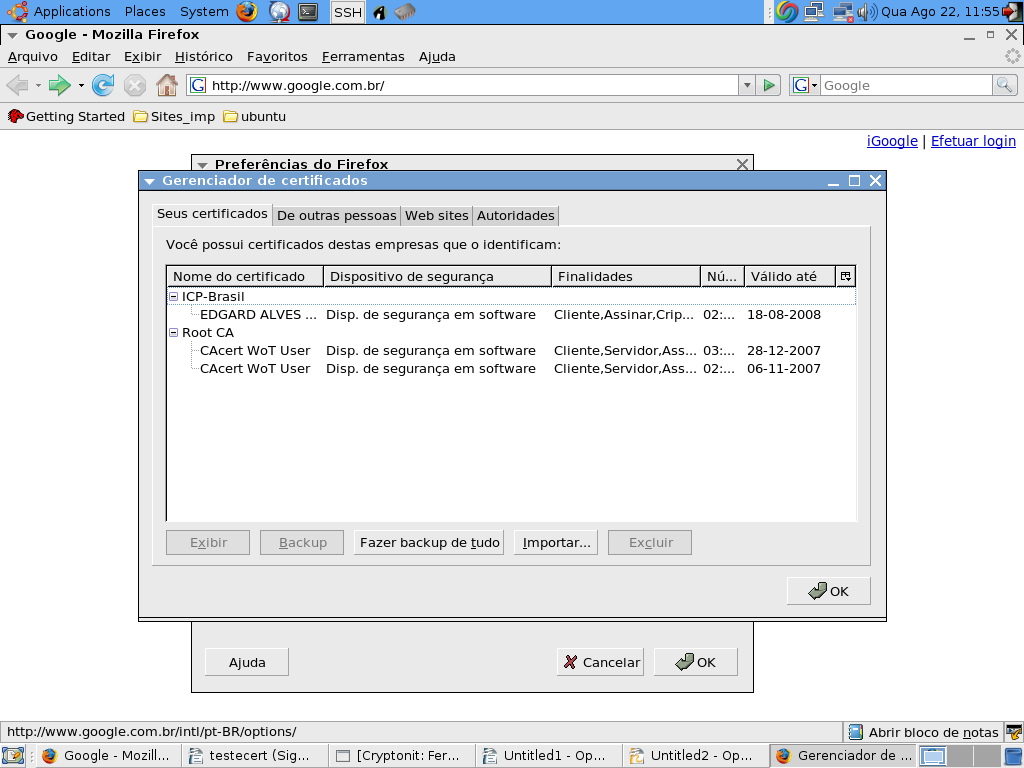
2. Configuração
3. Configuração - a seqüência
4. Conclusão
Auditorias Teste de Invasão para Proteção de Redes Corporativas
Configurando o IDS - Snort / Honeypot (parte 1)
Cheops: uma ótima ferramenta de rede
Segurança em Software de Código Aberto
Parabéns pela iniciativa, mas onde encontramos o livro BrOffice - da Teoria à Prática? Qual é a editora? Que tal escrever um sobre o Scribus?
http://www.linuxmall.com.br/index.php?product_id=4464
Editora: Brasport
rsrs
Ótimo artigo Parabéns!!!!
Quando você converte o arquivo do OpenOffice para PDF a assinatura digital não fica disponível no PDF... pelo menos visível pelo Adobe Reader 7.0 e usando o OpenOffice 2.0...
Rodrigo Messias Barros
ASSINATURA ELETRÔNICA LIBREOFFICE TOKEN OAB
BASTA ABRIR PELO DEBIAN 10 (ATUAL), ANTERIOR NÃO FUNCIONA
IR PASTA PESSOAL EX: /home/pec
VER MOSTRAR OCULTOS
.mozzila
firefox e procurar em qual pasta está o bookmarkbackups
no meus ficou assim:
/home/pec/.mozilla/firefox/z9ejxqwh.default-esr/bookmarkbackups
Abra agora o LIBREOFFICE
FERRAMENTAS
OPÇÕES
SEGURANÇA
CERTIFICADO
ADICIONAR:
/home/pec/.mozilla/firefox/z9ejxqwh.default-esr/bookmarkbackups
OK
Agora basta colocar o token
abir um texto sem nada para teste
ir arquivo lado esquerdo
exportar como pdf
clicar assinaturas digitais
selecionar
pronto abrirá aba senha do token
digiar a senha ok
assinar
exportar
colocar o nome do arquivo que será em pdf assinado
exportar
tudo ok arquivo formado em pdf assinado
agora é somente conferir
abir o arquivo pdf pelo Libreoffice Draw
aparecerá acima que foi assinado
Patrocínio

Destaques
Artigos
Melhorando o tempo de boot do Fedora e outras distribuições
Como instalar as extensões Dash To Dock e Hide Top Bar no Gnome 45/46
E a guerra contra bots continua
Tradução do artigo do filósofo Gottfried Wilhelm Leibniz sobre o sistema binário
Conheça o firewall OpenGFW, uma implementação do (Great Firewall of China).
Dicas
Instalando o FreeOffice no LMDE 6
Anki: Remover Tags de Estilo HTML de Todas as Cartas
Colocando uma opção de redimensionamento de imagem no menu de contexto do KDE
Tópicos
Não consigo acessar os modos de desempenho (2)
Ubuntu — tentando iniciar o windows? (0)
Top 10 do mês
-

Xerxes
1° lugar - 69.658 pts -

Fábio Berbert de Paula
2° lugar - 56.976 pts -

Clodoaldo Santos
3° lugar - 42.759 pts -

Supervisor dos Moderadores
4° lugar - 23.091 pts -

Sidnei Serra
5° lugar - 22.510 pts -

Daniel Lara Souza
6° lugar - 17.063 pts -

Mauricio Ferrari
7° lugar - 16.991 pts -

Alberto Federman Neto.
8° lugar - 16.957 pts -

Diego Mendes Rodrigues
9° lugar - 15.662 pts -

edps
10° lugar - 14.112 pts
Scripts
[Shell Script] Script para desinstalar pacotes desnecessários no OpenSuse
[Shell Script] Script para criar certificados de forma automatizada no OpenVpn
[Shell Script] Conversor de vídeo com opção de legenda
[C/C++] BRT - Bulk Renaming Tool
[Shell Script] Criação de Usuarios , Grupo e instalação do servidor de arquivos samba

A maior comunidade GNU/Linux da América Latina! Artigos, dicas, tutoriais, fórum, scripts e muito mais. Ideal para quem busca auto-ajuda.
Site hospedado por:
